ChatGPTで画像生成をする際に、YAML形式のプロンプトだとうまくいきやすいということを習ったので、自分用に記録しておきます。
また、うまくいった画像の「構成」をYAML形式で保存しておくと、別のテーマでの再活用がとてもスムーズになります。
この記事では、画像からYAMLを作成し、それをテンプレートとして別のテーマで活用する具体的な方法をご紹介します。
なぜYAMLを使うのか?
通常の文章プロンプトでは「なんとなく」希望を伝えることになりますが、YAML形式を使うと、以下のようなメリットがあります:
- 要素(背景/キャラクター/文字など)をパーツごとに整理できる
- レイアウトや配色、表情などを細かく調整できる
- 一度作ったYAMLをテンプレートとして再利用しやすい
- 日本語文字が破綻しにくい(ChatGPTでイラスト生成すると文字が破綻することが多いけど、YAMLはそれが少ない)
方法の概要:画像からYAMLを作るステップ
1. 参考にしたい画像をChatGPTにアップロード
ChatGPTで画像生成を行い、特に気に入った画像を保存します。
その画像を再アップロードし、「この画像をYAMLにしてください」と依頼します。
2. ChatGPTが画像を分析して、構造化されたYAMLを出力
ChatGPTは、画像に含まれる要素を自動的に解析し、背景・色・キャラクター・テキスト・装飾などをYAML形式で出力します。
3. 出力されたYAMLを保存しておく
このYAMLは「成功した画像生成の設計図」として保存しておきましょう。
このテンプレートを土台に、他のテーマに応用していきます。
4. ChatGPTに新しいテーマでのYAML作成を依頼する
保存したYAMLをもとに、ChatGPTに次のように指示します:
以下のYAMLを参考に、「保育士募集の広告バナー(パステル調、やさしい雰囲気)」というテーマで新しいYAMLを作成してください。こうすることで、ベースのレイアウトや構成は保ちつつ、テーマに合った配色やキャラクター、テキストが反映されたYAMLが得られます。
活用例:テーマを変えてみる
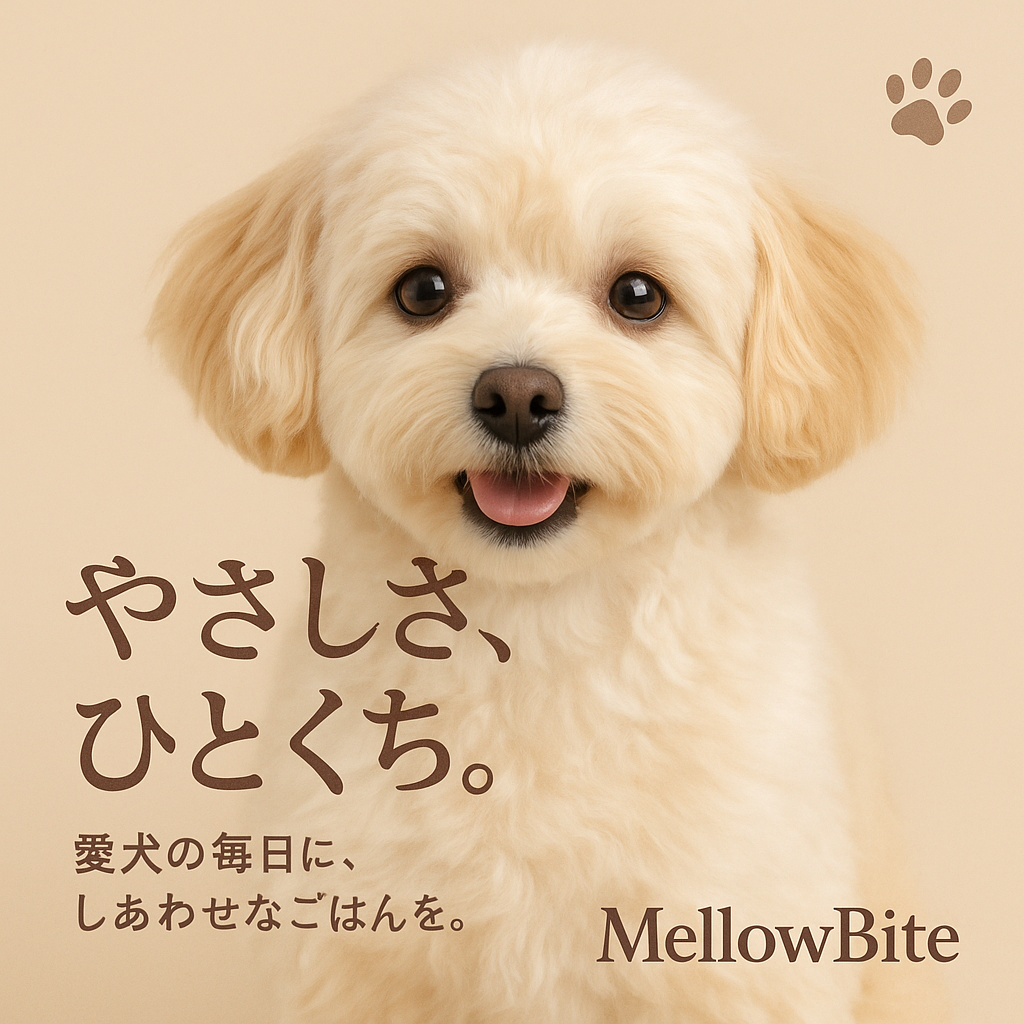
たとえば、元は「ドッグフードの広告用バナー」だったYAMLを使って:
- 「子育て支援のポスター」
- 「学習塾のSNS投稿用サムネイル」
- 「ゼミ活動の発表用バナー」
などに変化させることができます。
レイアウトやサイズ、文字配置はそのまま使えるので、少しの変更でまったく新しい画像が作れるのです。
YAML修正のコツ
- theme_color:配色を変えるだけで雰囲気が一変
- characters:犬→人物、人物→キャラ風などの変更でジャンルを変えられる
- main_texts:コピーのトーンを変えることで、目的に合わせた訴求が可能
まとめ
「この画像いいな」と思ったら、まずYAML化して保存。そこからテーマを変えて何度でも活用。
ChatGPT × YAMLという組み合わせは、誰でも簡単に、そして効果的に画像生成のスキルを高められる強力なツールです。


コメント