✅ このページで紹介すること
このページでは、ChatGPTを使って画像の構成要素をレイヤーごとに分けて作成する方法と、その教育現場や広報活動での応用可能性を紹介します。
特に以下のようなニーズに応えます:
- SNSやチラシに合わせて、キャラクターやテキストの位置を後から自由に調整したい
- 教育素材で子ども・学生・先生などを自由に差し替えたい
- 一度作った背景・装飾をベースに、別のバリエーションを展開したい
💡 なぜ「分けて作る」のか? 〜背景・文字・キャラの分業の意義〜
従来のAI画像生成は「すべて一枚で完成」することが多く、再編集や組み替えが難しい課題がありました。
しかし、背景・文字・キャラクターをそれぞれ別のレイヤーで作成することで、以下のような利点が得られます。
| 分けることでできること | 具体例 |
|---|---|
| 📌 キャラの差し替えが簡単 | 同じ背景に男の子・女の子など複数パターンを作れる |
| 📌 テキストだけ変更できる | 「保育士ってすごい」「先生ってすごい」など用途別展開 |
| 📌 配置やサイズを後から調整 | CanvaやPowerPointで自由にレイアウト可能 |
| 📌 広告や教育資料の汎用性向上 | 施設紹介・教材・イベント案内などに展開しやすい |
🧩 各要素のYAMLプロンプトとは?
以下のように、それぞれの要素をYAML形式で記述し、ChatGPTで生成画像を作成します。
作成したい画像をYAML形式で用意しておき、そのYAMLと以下をそれぞれ統合します。そうすると、①元YAMLの背景のみ、②元YAMLの文字+装飾、③元YAMLのキャラクターの3つのYAMLができるので、それぞれをChatGPTで画像生成します。
ここでは、元のYAMLを以下のようにしました。保育士資格のPRバナーです。
このYAMLの後に、以下の①~③のプロンプトを実施します。そうすると、背景、文字+装飾、キャラクターの3つのYAMLができます。
style: "進路検討中の学生向け・保育士資格PR広告バナー"
theme_color: "パステルピンク, ホワイト, ペールグリーン"
aspect_ratio: "1:1"
resolution: "1024x1024"
mood: "やさしさ, 信頼感, 明るさ"
quality: "high"
typographer_agent: true
padding: "60px"  # フチ切れ防止

background:
  type: "グラデーション"
  color: "パステルピンクからホワイトへの縦グラデ"
  pattern: "ふんわりした光の粒と丸みあるラインが広がる"
  overlay_text:
    content: "child care"
    font_style: "handwriting"
    font_color: "#f5cfd7"
    opacity: 0.1
    position: "center"
    rotation: -15

main_texts:
  - id: "headline"
    content: "保育士って、\n想像よりずっとすごい。"
    font_style: "bold"
    font_color: "#D45A87"
    font_outline: "white"
    font_size: "x-large"
    align: "center"
    line_spacing: 1.4
    margin_top: "40px"

  - id: "subtext"
    content: "国家資格だから一生モノの安心。\n進路選びに、“保育士”という選択肢を。"
    font_style: "regular"
    font_color: "#666666"
    font_size: "medium"
    align: "center"
    margin_top: "20px"

badge:
  content: "文部科学省認定"
  font_style: "bold"
  font_color: "#ffffff"
  background_shape: "リボンバッジ"
  background_color: "#88C9B6"
  font_size: "small"
  position: "top-left"
  padding: "8px 14px"

photo:
  type: "女子学生"
  description: "制服ではない私服の高校生風の日本人女子。明るい表情で教科書を開いている。"
  position: "bottom-center"
  style: "自然光、ナチュラルメイクのポートレート"
  offset: {x: 0, y: 20}
  size: "medium"

cta_banner:
  text_top: "\ 未来の自分に誇れる進路 /"
  text_bottom: "保育士資格の資料を無料でGET"
  font_style_top: "medium"
  font_style_bottom: "bold"
  font_color_top: "#D45A87"
  font_color_bottom: "white"
  background_color: "#D45A87"
  button_icon: "右向きの白矢印"
  position: "bottom"
  padding: "16px"
🔹 ① 背景のみ
以下の【背景のみ画像用 YAML(キャラクター・文字・装飾なし)】を参考に、このYAMLから、キャラクター・装飾・文字をなくした背景のみの画像を生成するためのYAMLを作成してください。

【背景のみ画像用 YAML(キャラクター・文字・装飾なし)】
style: "背景のみの汎用レイヤー(キャラクターや装飾を後で追加)"
theme_color: "お好みで設定"
aspect_ratio: "1:1"
resolution: "1024x1024"
mood: "やわらかさ, 信頼感"
quality: "high"
padding: "60px"

background:
  type: "グラデーション"  # または "単色", "テクスチャ", etc.
  color: "ホワイトからペールピンクへの縦グラデーション"
  pattern: "ふんわりした光の粒と曲線装飾が自然に広がる"
  clean_zone:
    position: "center"
    description: "中央にキャラクターや装飾などを追加できるスペース"
→ グラデーションや光の粒などの装飾を含む、人物・文字なしの背景画像。
🔹 ② 文字+装飾(人物なし・透過PNG)
以下の【文字+装飾のみ画像用 YAML(背景透過・キャラクター用空間あり)】を参考に、このYAMLから、文字・装飾のみの画像を生成するためのYAMLを作成してください。透過PNGとしてください。【文字+装飾のみ画像用 YAML(背景透過・キャラクター用空間あり)】は、キャラクターを後で入れるスペースを確保していますので、そのルールに必ず従ってください。文字と装飾だけにしたいので、キャラクターは絶対にいれないでください。

【文字+装飾のみ画像用 YAML(背景透過・キャラクター用空間あり)】
style: "装飾+文字のみレイヤー(左寄せ、右側空白)"
theme_color: "ライトベージュ, ホワイト"
aspect_ratio: "1:1"  # 実際には正方形で作り、右1/3を空白化
resolution: "1024x1024"
mood: "清潔感, 知的, やわらかさ"
quality: "high"
padding: "60px"

background:
  type: "transparent"
  color: "none"
  pattern: "左上に光の粒と丸みのある装飾線が広がる(右側には装飾なし)"
  clean_zone:
    position: "right-1/3"
    description: "人物イラストを配置するための完全な空白ゾーン。文字・装飾は進入禁止。"

main_texts:
  - id: "series_title"
    content: "授業&施設紹介"
    font_style: "bold"
    font_family: "UD デジタル教科書体"
    font_color: "#444444"
    font_size: "medium"
    align: "left"
    position: "left-top"
    offset: { x: 40, y: 30 }

  - id: "main_title"
    content: "赤ちゃん人形と\n一緒に授業中!"
    font_style: "semibold"
    font_family: "Rounded M+ 1c"
    font_color: "#C65A41"
    font_outline: "white"
    font_size: "x-large"
    align: "left"
    position: "left-center"
    offset: { x: 40, y: -10 }

  - id: "footer"
    content: "子ども発達学科|乳児保健実習室より"
    font_style: "regular"
    font_family: "UD デジタル教科書体"
    font_color: "#888888"
    font_size: "small"
    align: "left"
    position: "left-bottom"
    offset: { x: 40, y: -40 }
→ メッセージやキャッチコピーを配置。人物を入れる空白を確保します。
なお、これで生成されたYAMLで、人物を入れる空白ができないこともあります。
そのため、何度もプロンプトを作り直して上記のようにしていますが、まだ調整中。
これで生成されたYAMLを使ってもうまく空白ができない場合は、Soraを使ってみたり、それでもダメならまた考え直す感じです。
🔹 ③ キャラクター(背景透過PNG)
以下の【キャラクターのみ画像用 YAML(背景透過・中央配置)】を参考に、このYAMLから、人物や動物などのキャラクターのみの画像を生成するためのYAMLを作成してください。透過PNGとしてください。

【キャラクターのみ画像用 YAML(背景透過・中央配置)】
style: "キャラクター単体レイヤー(背景透過、中央配置)"
theme_color: "キャラクターに合わせて自由に"
aspect_ratio: "1:1"
resolution: "1024x1024"
mood: "やさしさ, 明るさ"
quality: "high"
padding: "0px"

background:
  type: "transparent"
  color: "none"

characters:
  - id: "main_character"
    type: "人物または動物(用途に応じて指定)"
    position: "center"
    expression: "にっこりとしたやさしい表情"
    features:
      - "やわらかい色合い"
      - "やさしく丸みのあるシルエット"
→ にっこり笑う学生・保育士・子どもなどを背景なしで中央配置。
🛠️ 画像の重ね方と使い方の手順
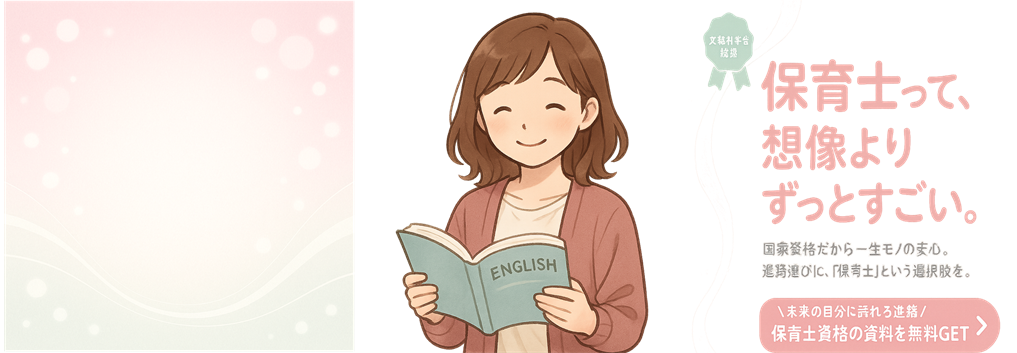
ChatGPTで各YAMLに基づく画像をそれぞれ生成(左から、背景のみ、文字+装飾、キャラクター)。装飾の文字がちょっと変だし中央に寄っていますが、とりあえずこのまま。
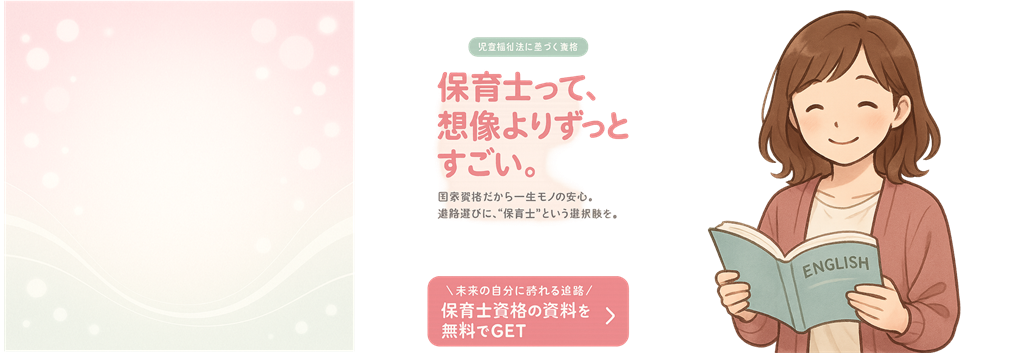
ダウンロードして、Canva、PowerPoint、Photoshopなどで重ねる(私は、コミPo!というソフトで重ねました)
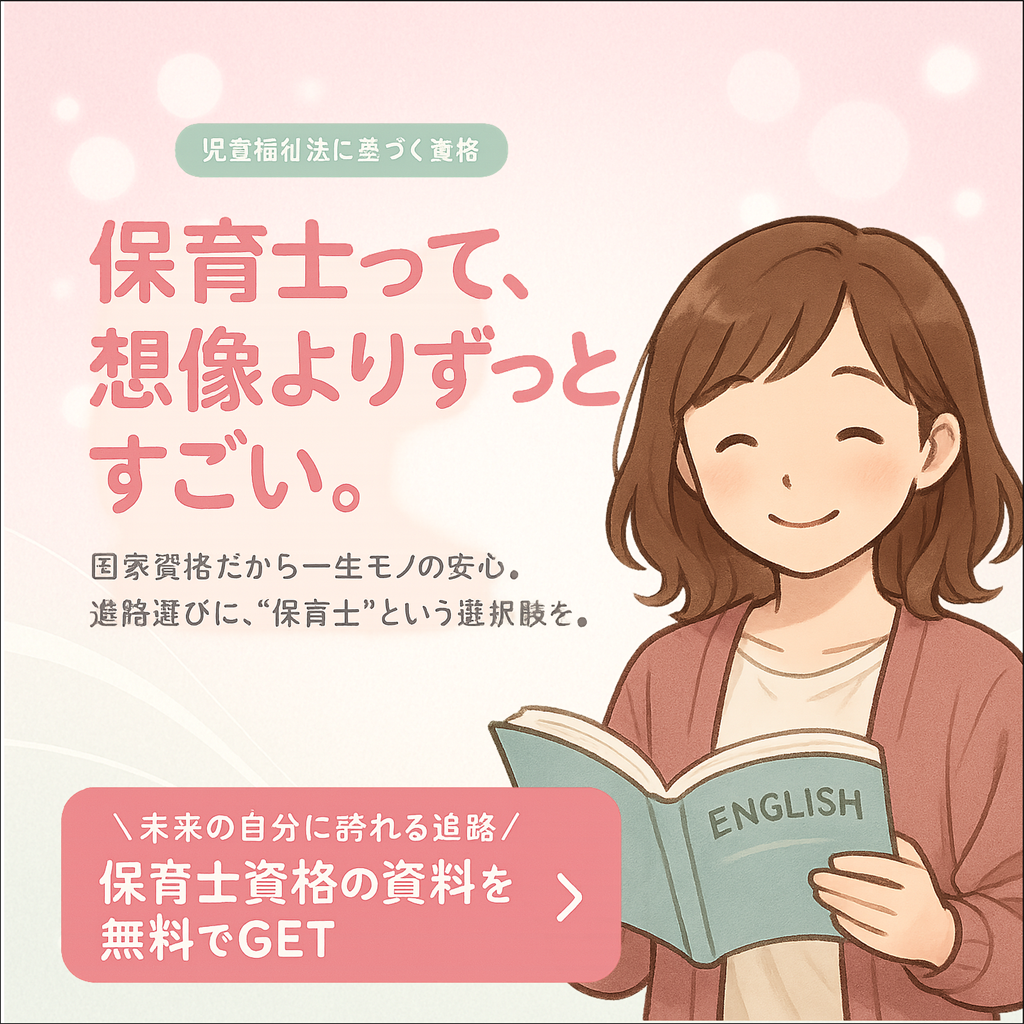
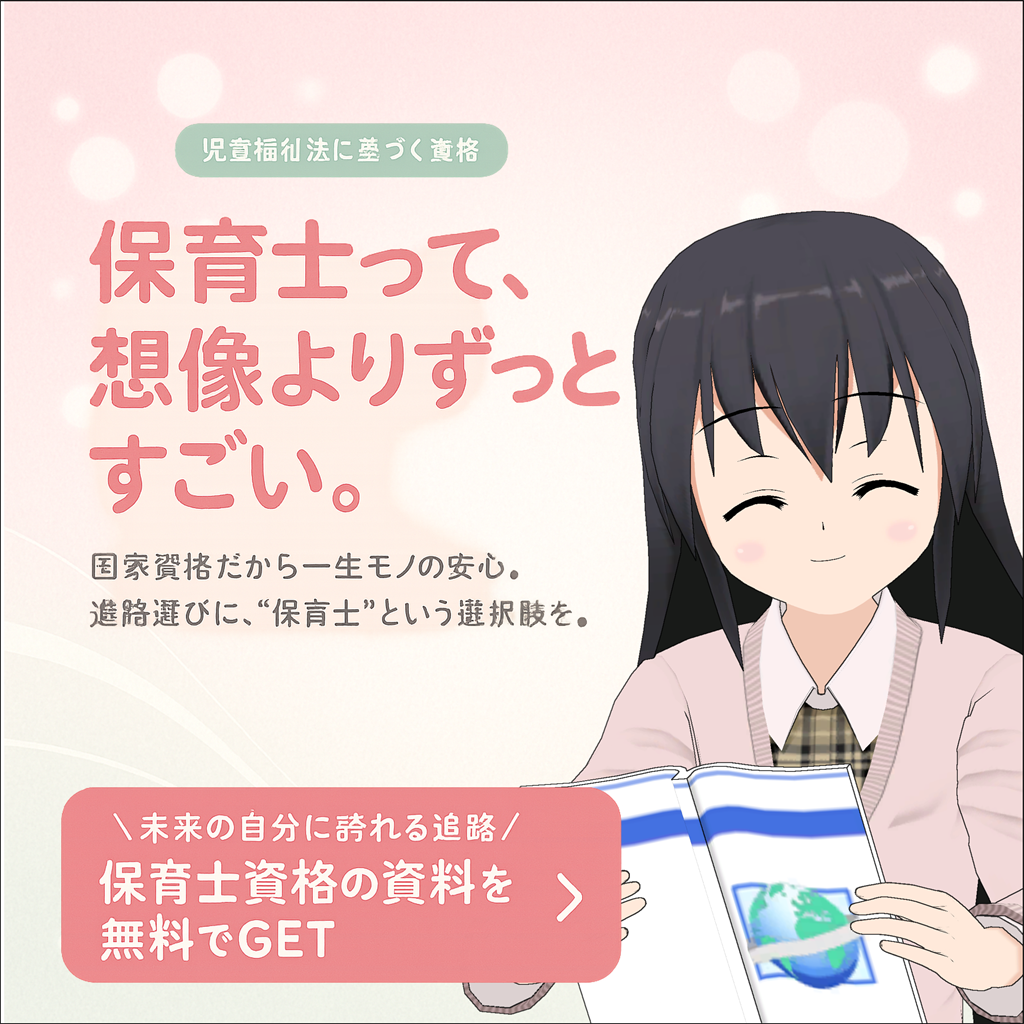
テーマやイベントに応じて文字・キャラだけ差し替えてバリエーション展開(コミPo!のキャラを使ってキャラを差し替えました)
🌱 応用例:保育・教育系のSNS広報での活用
| 活用場面 | 使用例 |
|---|---|
| 📱 Instagramバナー | 背景+「学生の声」+学生のキャラ画像を組み合わせ |
| 🎓 オープンキャンパス案内 | 背景はそのまま、日程や登場人物だけ変更 |
| 📖 教育資料 | 教材キャラや補助説明キャラをレイヤーで入れ替え |
🎯 まとめ:組み合わせて使うことで「効率」も「表現力」もアップ!
背景・文字・キャラクターを別々に生成して管理する手法は、
「少ない作業で多くのバリエーションを作りたい」「再利用を前提に素材を用意したい」現場にとって、極めて実用的です。
ChatGPTと組み合わせることで、誰でも簡単に、戦略的なビジュアル制作が可能になります。

コメント